先日買ったスマートウォッチ「Amazfit Pace」だが、LineやGmailの着信通知が来ないときがあって、解決方法を模索中だ。
で、WalkingやOutdoor Cyclingとかで記録したGPSのログをGPXファイルでExportすることができるが、コレをGoogle Mapにインポートする手順を備忘録として残しておく。
- Amazfit Pace側でActivityの過去ログ(あるいはActivity終了後に直ぐに)からRouteをExportする。こうすることで、Amazfit Pace側のgpxdataフォルダにExportした日時がファイル名となってデータが保存される。
- Amazfit Paceを充電クレードルに接続し、PCのUSBポートに繋ぐ。これでPCからAmazfit Paceのgpxdataフォルダにアクセスできるようになる。
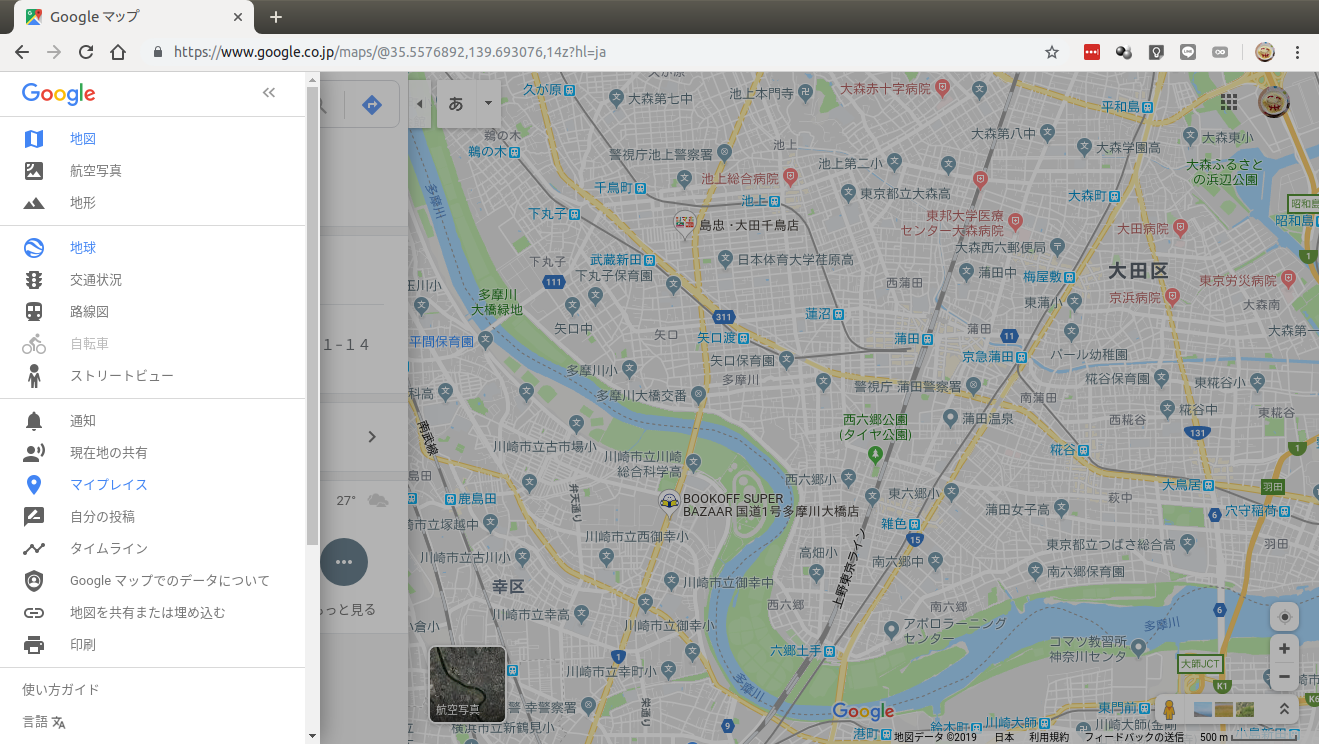
- Google Mapを開いて左ペインから「マイプレイス」を選ぶ。
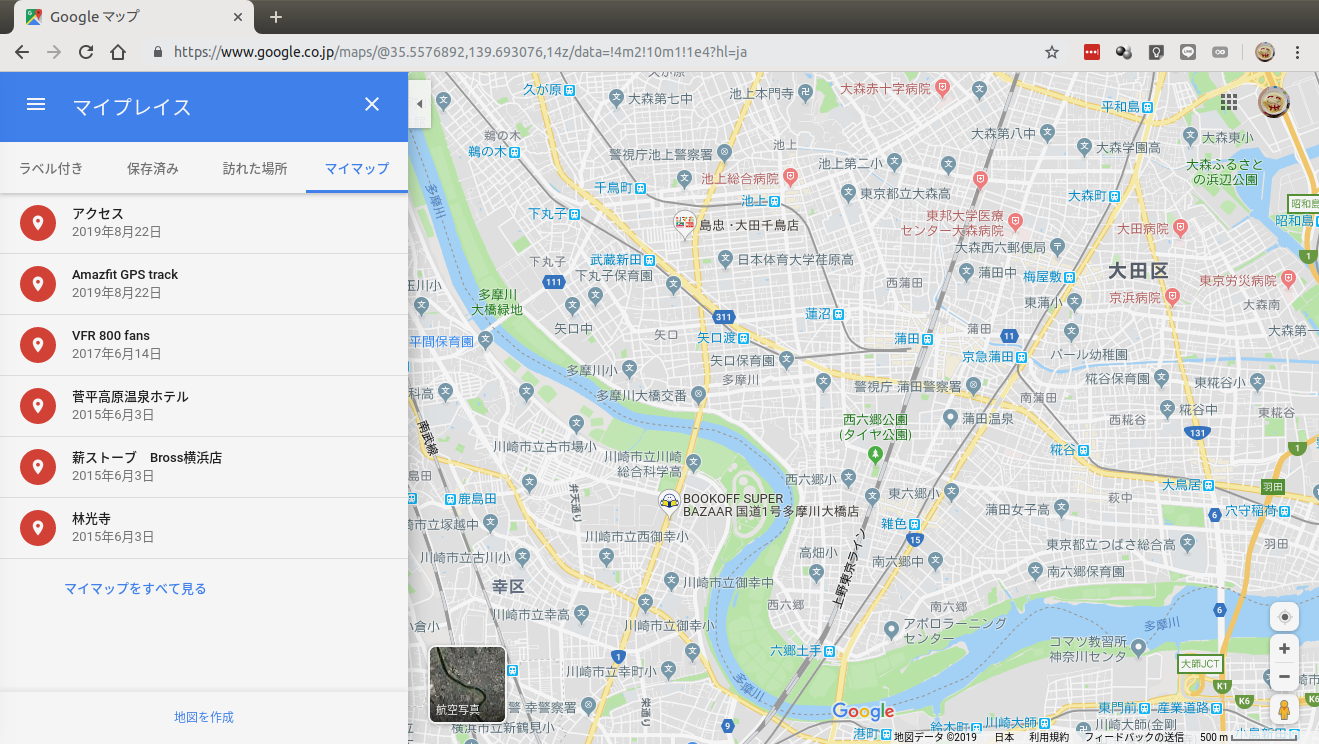
- マイプレイスの一番右のマイマップを選び、一番下の「地図を作成」を選ぶ。あるいは既存の地図を選ぶ。
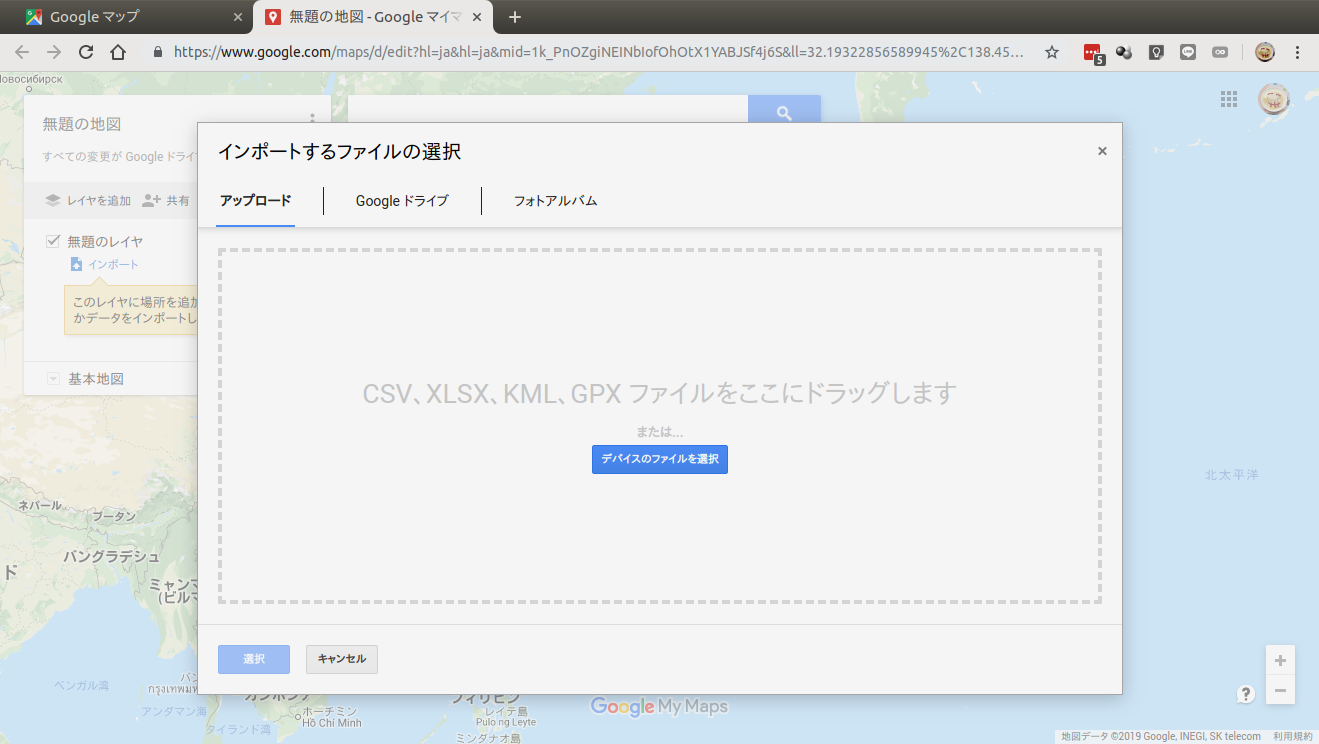
- 「インポート」を選ぶと、データをアップロードするダイアログが開くのでそこから2項で開いたAmazfit Paceのgpxdataフォルダから追加したいGPXデータを選択する。
ちなみに、ダイアログに「Google ドライブ」とあるが、GPXデータをGoogleドライブから取り込むことはできないので、ローカルからアップロードすること。
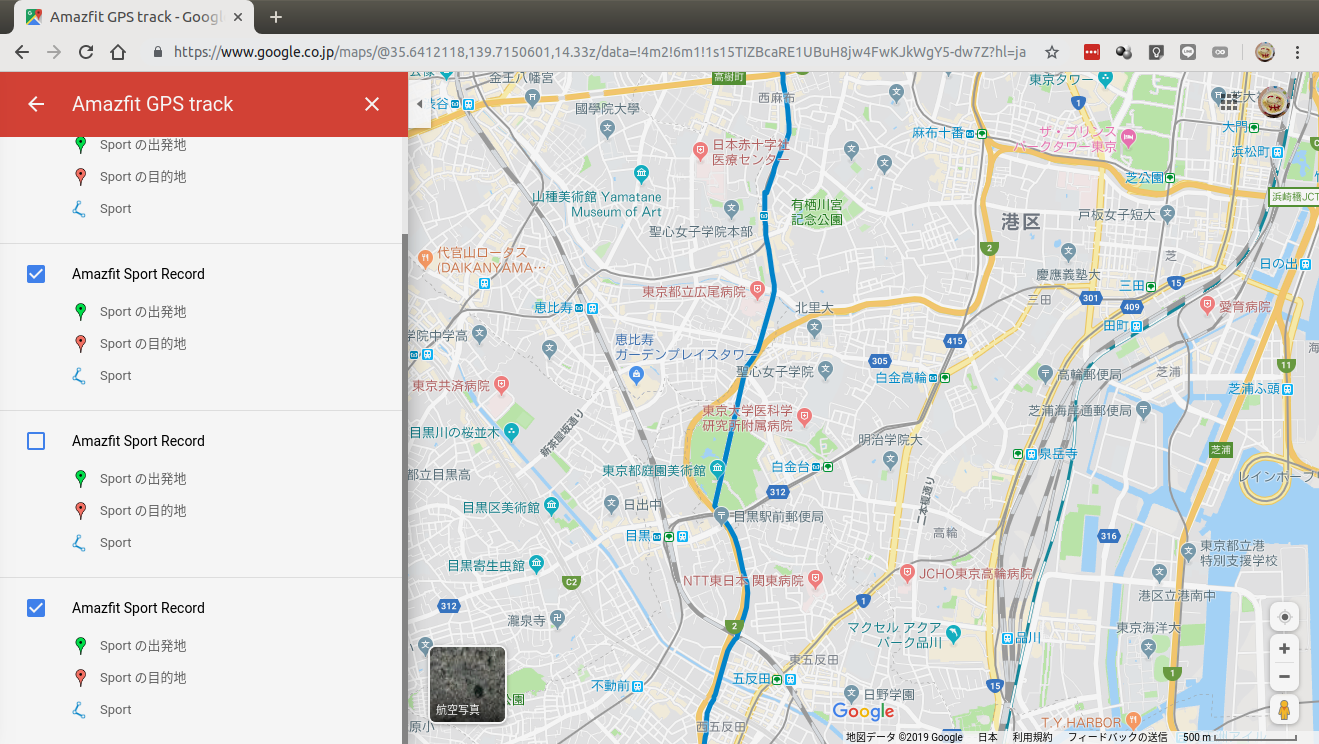
- しばらく待つとこのようにGoogle Map上にGPSログが表示される。この例で画面中央の公園みたいな部分をブチ抜いているのは、道路がトンネルのようになっていてGPS信号が失われたためだ。
この機能は自己満足としてしか使いようがない気もするが、ツーリングの記録をマメに残しておくような人にはいいかもね。